





Cómo usar Vail Health MyChart
MyChart es ahora el único lugar donde puede obtener registros médicos, enviar mensajes a un proveedor y mucho más para todas sus necesidades de salud dentro del sistema de salud de Vail, incluidos Colorado Mountain Medical, Shaw Cancer Center, Howard Head Sports Medicine, Vail Health Behavioral Health, Vail Healthspan, Vail Health Clinics y el hospital de Vail Health.
Regístrate
¿Ya tiene MyChart en UCHealth o en una de las organizaciones que se enumeran a continuación?
Si es así, no necesita crear una cuenta nueva. Utilice su nombre de usuario y contraseña actuales de MyChart para iniciar sesión en Vail Health MyChart.
Esto incluye cuentas de MyChart de organizaciones regionales como:
- UCHealth (incluyendo Anschutz Medical Campus, Highlands Ranch Hospital, Yampa Valley Medical Center y otras ubicaciones de UCHealth)
- Gunnison Valley Health
- SummitStone Health Partners
- Hospital Valley View
- Otros hospitales y clínicas que usan MyChart de UCHealth
Si no recuerda su nombre de usuario o contraseña, use el “¿Olvidó su información de inicio de sesión?” en lugar de crear una nueva cuenta, usar el enlace.
¿Tienes MyChart a través de otro sistema de salud o nunca has tenido una cuenta de MyChart?
Siga los pasos que se indican a continuación para crear su cuenta MyChart.
Para su información: si no tiene un código de activación, no pasa nada, simplemente navegue hacia abajo y haga clic en “Regístrese con sus datos”.”
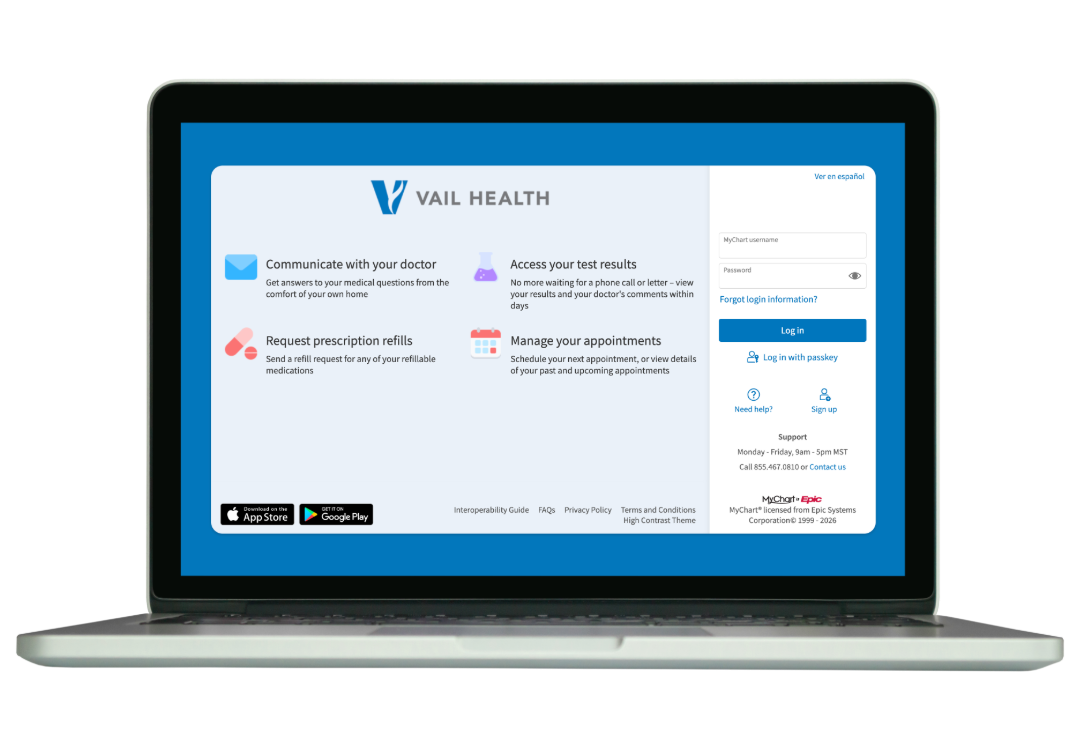
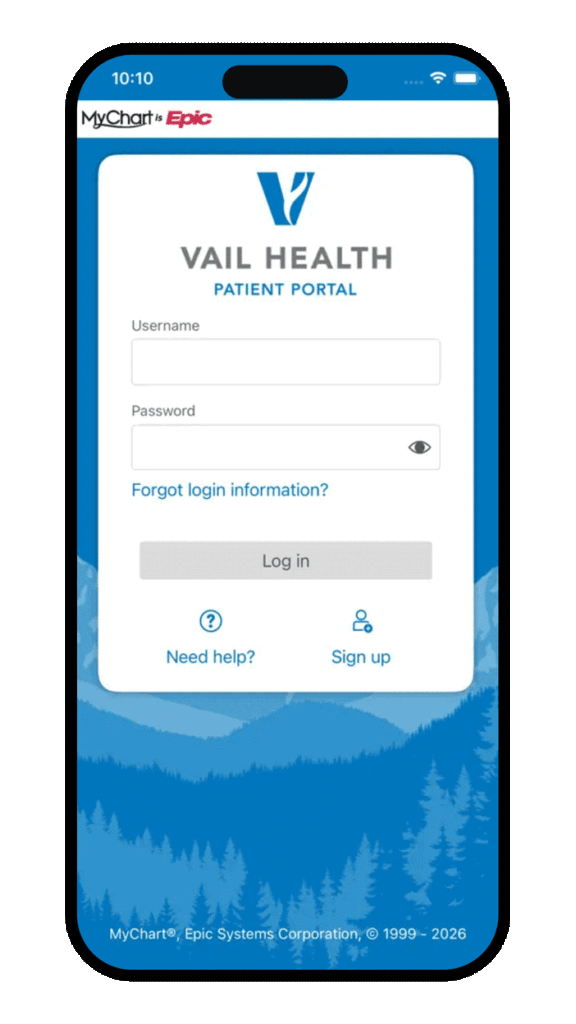
1. Vaya a MyChart.org/VailHealth.
2. Haga clic en Registrarse debajo del botón Iniciar sesión.
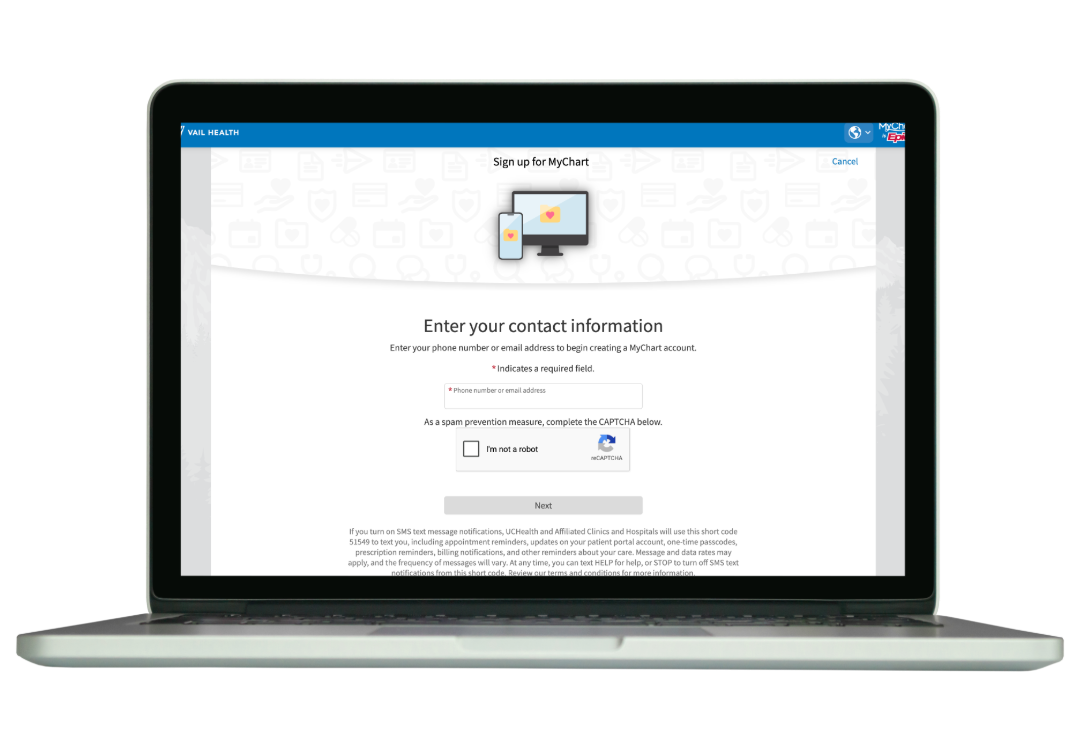
3. Introduzca su número de teléfono o correo electrónico preferido.
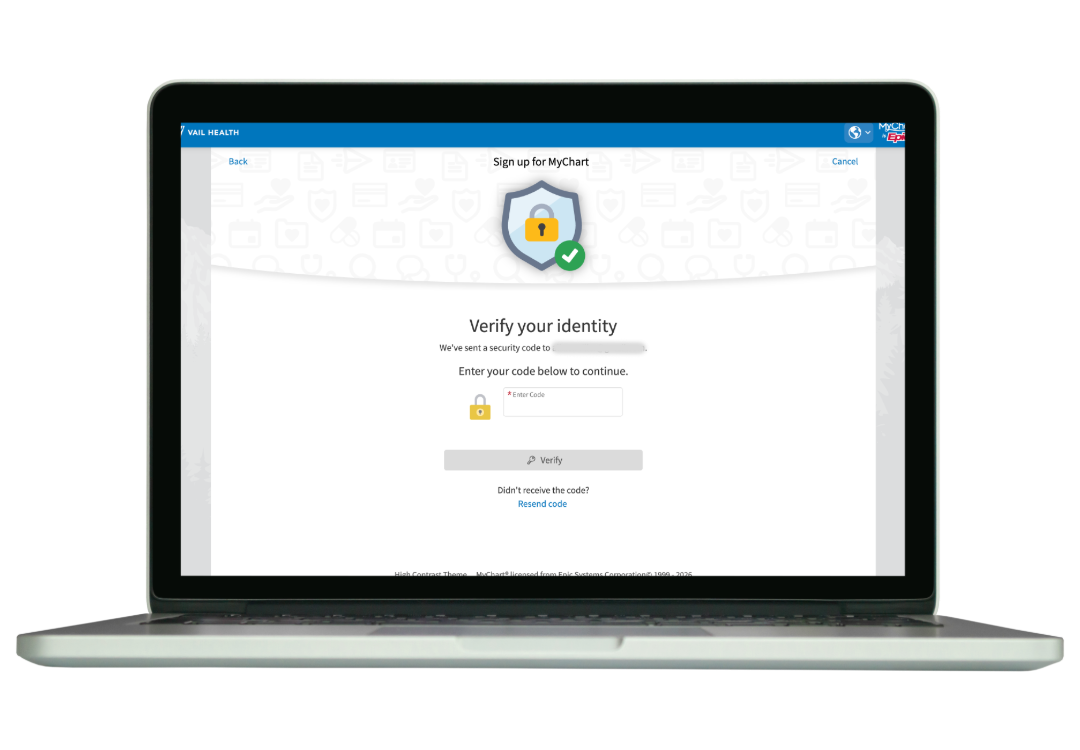
4. Verifique su identidad mediante el número de teléfono o el correo electrónico introducidos en el paso anterior.
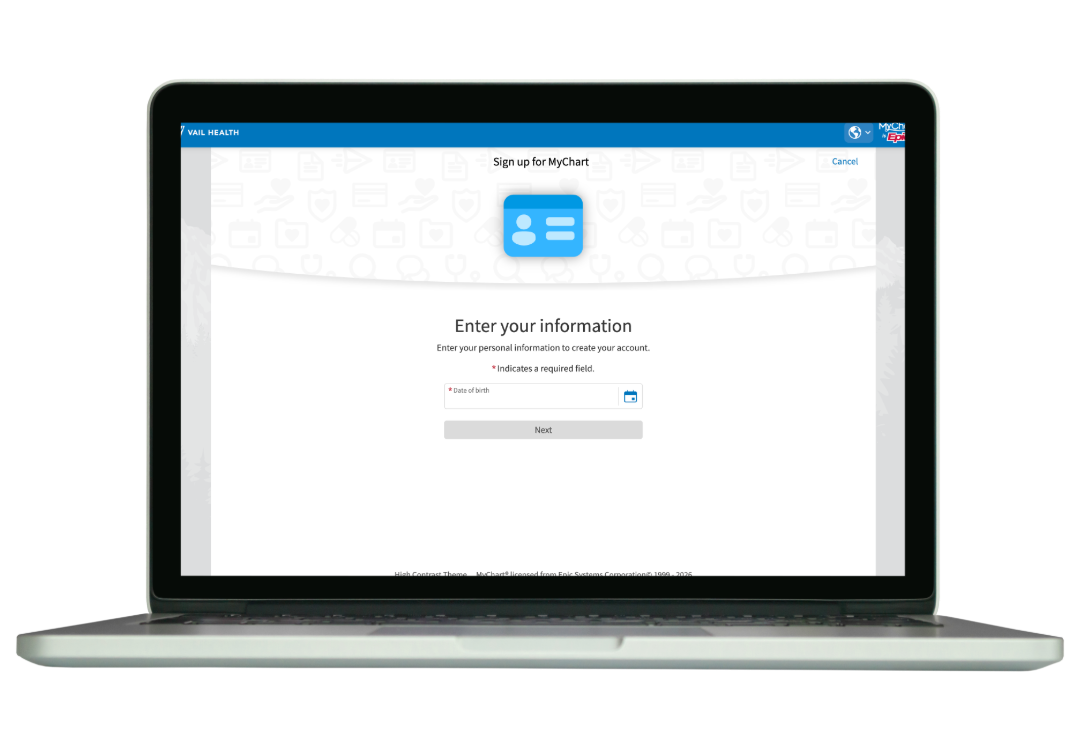
5. Introduzca su fecha de nacimiento que coincida con la de su historial clínico.
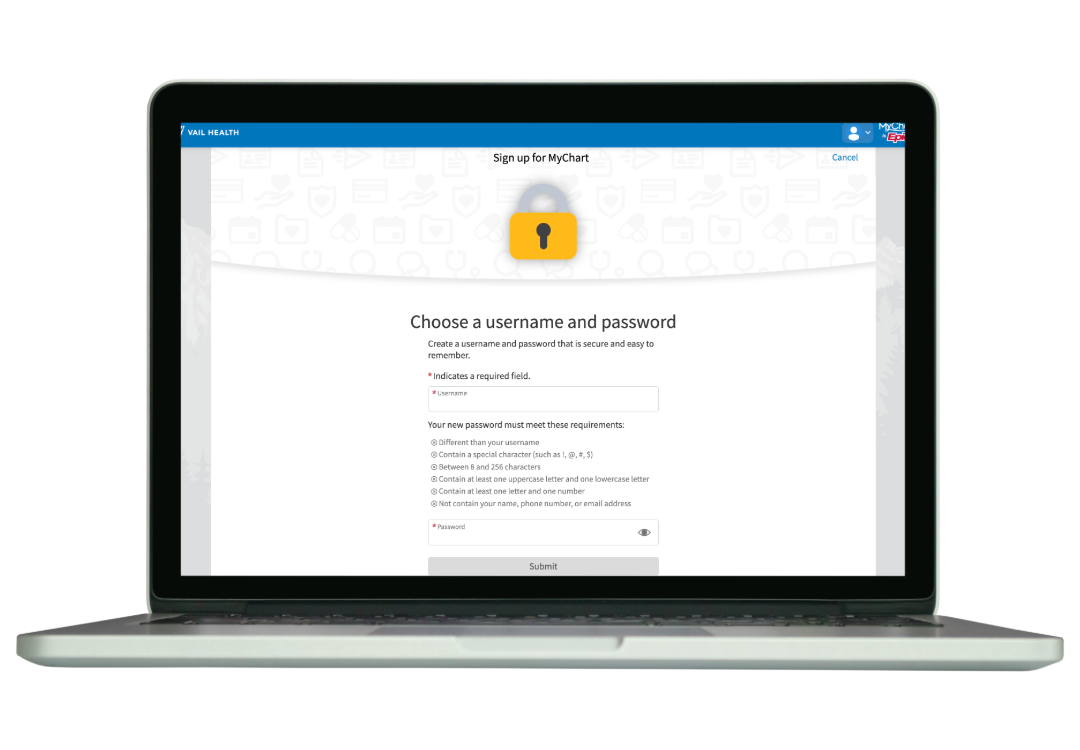
6. Elige un nombre de usuario y una contraseña únicos.
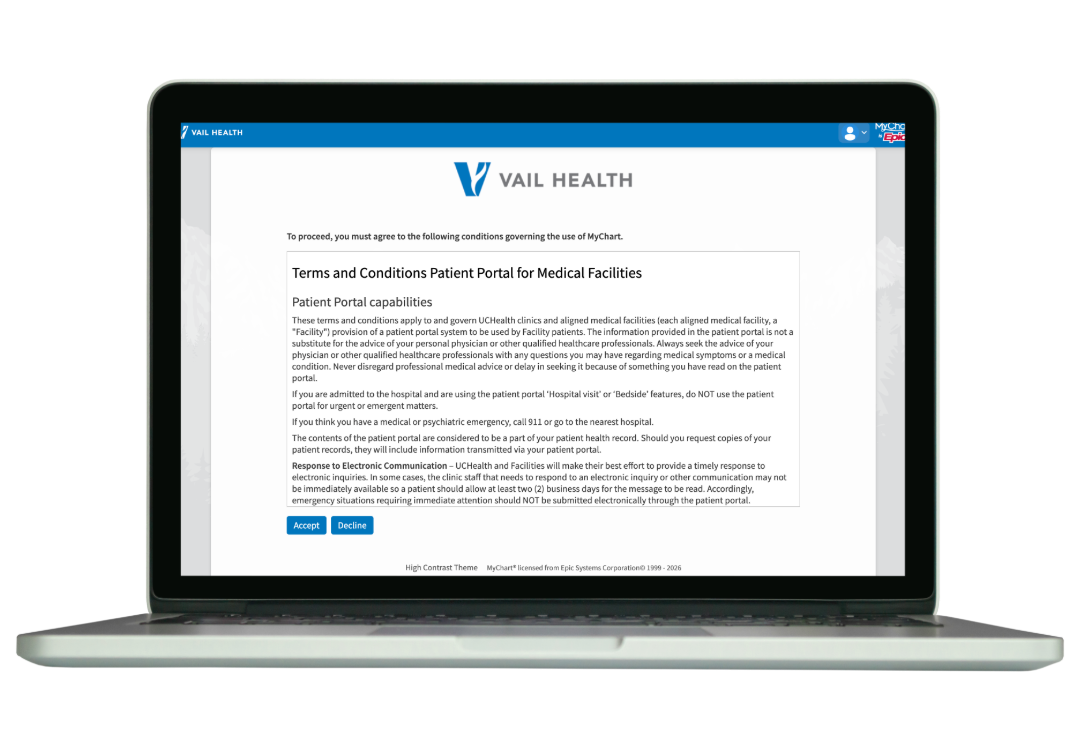
7. Acepta los términos y condiciones.
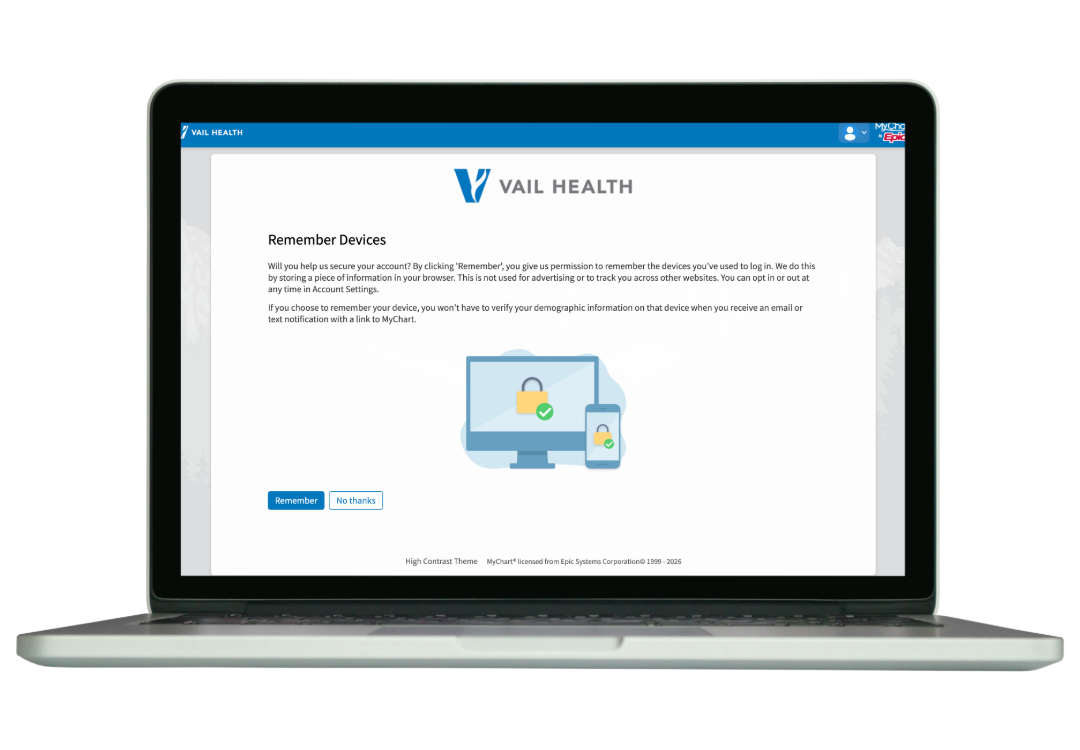
8. Seleccione si desea que el dispositivo se recuerde o no.
9. Opcional: Obtenga más información viendo el video de bienvenida de MyChart.
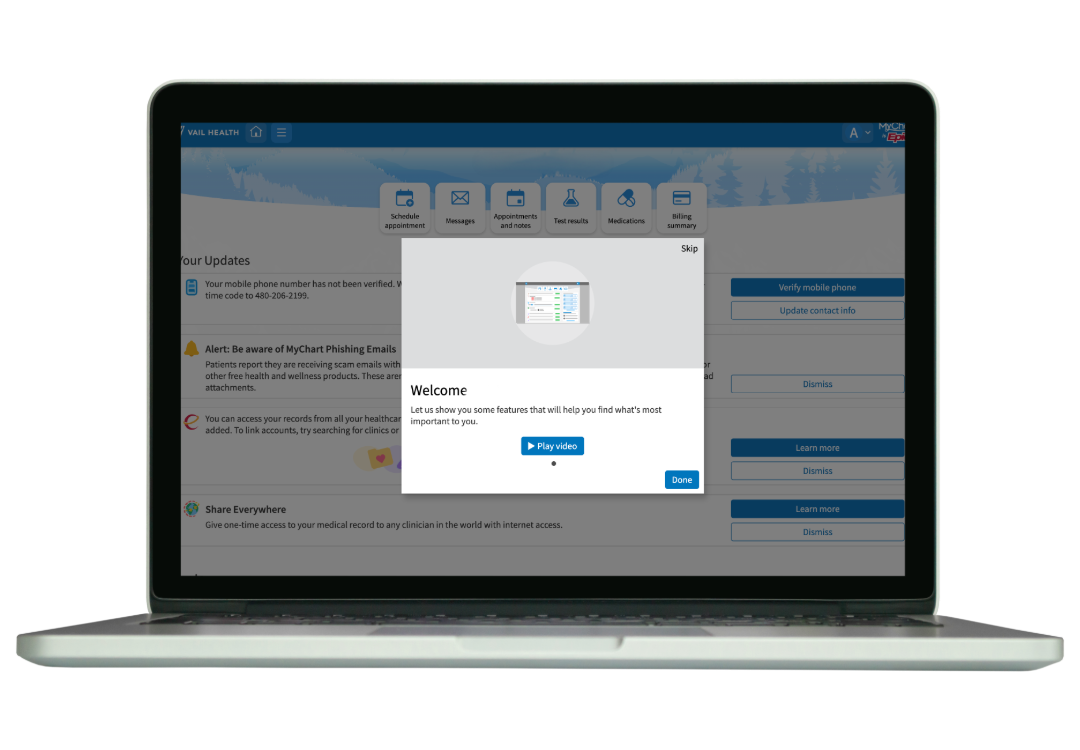
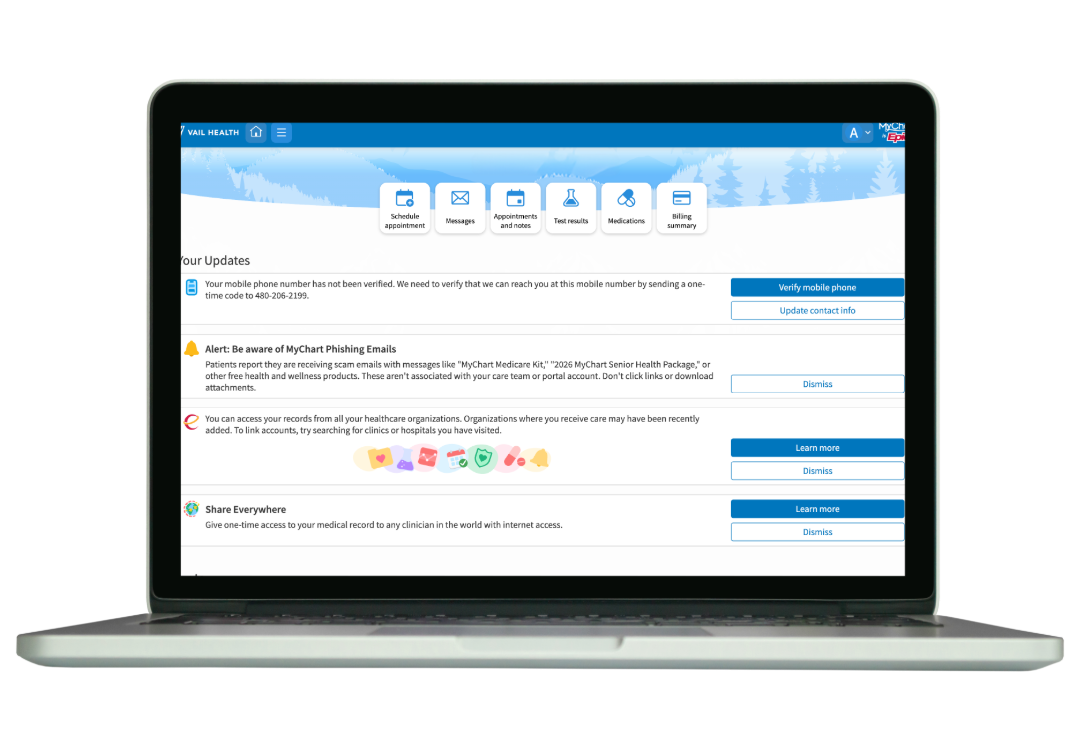
10. Explora tu MyChart y completa las acciones disponibles en la sección de Actualizaciones de la cuenta.
Descarga la aplicación
- Accede a tu Apple Store o Google Play tienda
- Busque Vail Health en MyChart.
- Elige "Descargar" o "Instalar".
- Tras completar la descarga, abra la aplicación y acepte la política y los acuerdos.
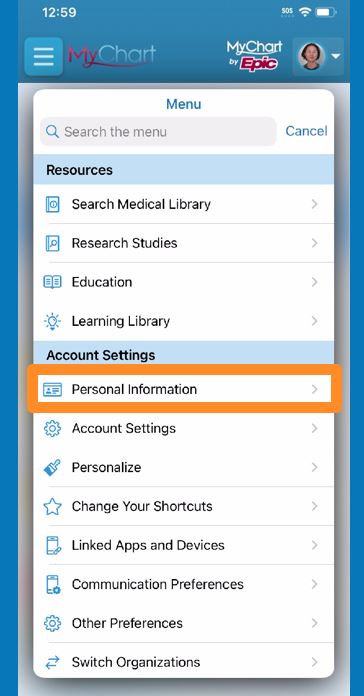
Actualizar información personal
Nota: puede ser ligeramente diferente según el dispositivo utilizado.
- Accede a Menú (en la parte superior izquierda) > Ajustes > Información personal.
- Después de verificar quiénes son, por favor ingresen y aseguren que la información que proporcionan sea correcta.
- Una vez hecho esto, seleccione “Guardar cambios”.
Renovar medicamentos
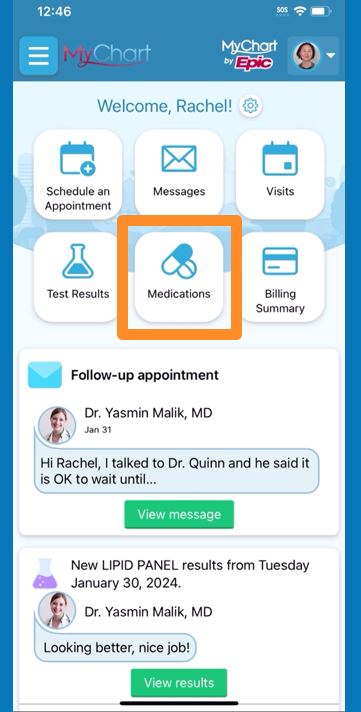
- Desde la página de inicio, seleccione Medicamentos.
- De la lista de medicamentos, seleccione Solicitar renovaciones.
- Seleccione la casilla junto a los medicamentos que desea surtir y luego seleccione Siguiente.
- Seleccione un método de entrega y una farmacia, y luego seleccione Siguiente.
- Revise los detalles de su solicitud de recarga y seleccione Enviar.
Enviar mensaje a su equipo de atención médica
Nota: puede ser ligeramente diferente según el dispositivo utilizado.
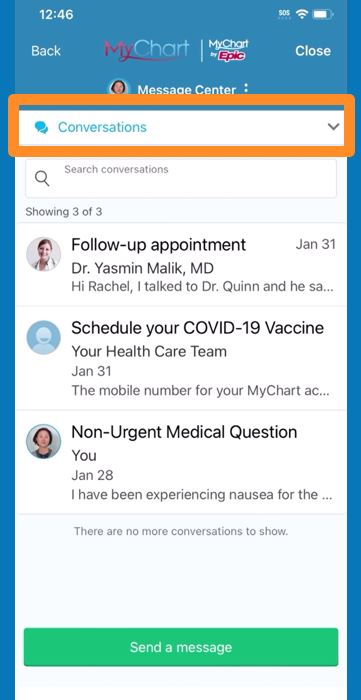
- Desde la página de inicio, seleccione Mensajes.
- Seleccionar Enviar un mensaje.
- Aparece un mensaje que pregunta qué tipo de pregunta tiene. Seleccione la opción correcta.
Según tu selección, verás instrucciones adicionales. Síguelas para continuar.
Ver resultados de la prueba
- Desde la página de inicio, seleccione Resultados de las pruebas.
- Seleccione una prueba (como el colesterol).
- Ver sus resultados.
- Si lo desea, desde la página de Detalles de la prueba:
- Comparar resultados, Ver tendencias y Descargar resultados
Otros recursos para pacientes disponibles a través de MyChart:
- Programar una cita
- Revisar factura
- Solicitar asistencia financiera
Acceder a la información del portal heredado
Puede acceder a sus registros médicos electrónicos anteriores en FollowMyHealth (Colorado Mountain Medical) y Cerner (Vail Health) hasta el 30 de septiembre de 2027. Descargue cualquier resultado, imagen o mensaje pertinente de su expediente médico electrónico actual para compartirlo con sus médicos de Vail Health. Los equipos de atención médica de Vail Health pueden cargar en su cuenta de MyChart cualquier registro, imagen y resultado que traiga a sus citas. Ya no podrá enviar mensajes al consultorio de su médico en su registro médico electrónico actual después del 25 de septiembre de 2026.
Información que se transferirá:
Condiciones, alergias, medicamentos, inmunizaciones, etc.
Información que debes descargar:
Resultados de exámenes, estudios de diagnóstico por imágenes, mensajes y otros registros que quizás quiera conservar.
Las instrucciones sobre cómo descargar información de su expediente médico electrónico actual se encuentran a continuación.
Soporte adicional de MyChart
Consejos para registrarse
Cree o conecte su MyChart
¿Nuevo en MyChart? Cree una nueva cuenta de usuario. Si ha utilizado MyChart en otra institución médica, obtenga información sobre cómo puede conectar sus cuentas de MyChart entre distintas entidades con su inicio de sesión actual de MyChart.
Preguntas Frecuentes
Preguntas frecuentes
¿Busca más información sobre la plataforma MyChart y lo que significa para usted? Obtenga asistencia instantánea a través de nuestras preguntas frecuentes.
Soporte de facturación
Información de facturación importante
Obtenga más información sobre cómo y dónde ver las facturas de citas anteriores a la transición del expediente médico electrónico del 3 de octubre, así como sobre cómo acceder y pagar cómodamente las facturas consolidadas a través del nuevo portal para pacientes MyChart.
Línea de ayuda y soporte por correo electrónico
Para preguntas adicionales sobre su cuenta, por favor llame (855) 467-0810, correo electrónico patientportal@vailhealth.org o haga clic en el botón de abajo y rellene el formulario rápido.